목차
요즘 유튜브 채널 운영, 특히 쇼츠나 릴스 같은 숏폼 콘텐츠를 기획하다 보면 편집 속도가 곧 생명이라는 걸 뼈저리게 느낍니다. 저 역시 IT 기술 블로그와 웹 퍼블리싱 업무를 병행하면서 짬을 내어 AI 애니메이션 채널을 세팅하고 있는데요. 처음에는 습관처럼 프리미어 프로를 켰다가, 단순 컷편집과 자막 작업에 들어가는 리소스가 너무 아까워서 캡컷(CapCut) PC 버전으로 메인 툴을 완전히 갈아탔습니다.
그런데 유튜브나 구글에 돌아다니는 캡컷 사용법을 보면, 대다수가 그저 버튼 위치만 알려주는 뻔한 매뉴얼이더라고요. 실제로 프로젝트 덩치가 커지고, 외부 AI 툴로 뽑아낸 소스들을 마구 얹다 보면 예상치 못한 버그나 비효율적인 상황과 맞닥뜨리게 됩니다. 제가 직접 귀여운 딸기 캐릭터 애니메이션이나 ABC송 같은 키즈 콘텐츠를 기획하며 캡컷을 굴려본 경험을 바탕으로, 공식 문서에서는 절대 알려주지 않는 진짜 실전 압축 꿀팁과 에러 해결 과정을 다 풀어보겠습니다.
1. AI 생성 영상(Runway, Luma)과 캡컷의 환상 궁합 & 비율 꿀팁
최근에는 직접 촬영을 하기보다는 Luma나 Runway 같은 AI 비디오 제너레이터로 영상을 생성해서 소스로 활용하는 분들이 엄청나게 많아졌습니다. 저도 동물이나 귀여운 과일 캐릭터가 움직이는 영상을 뽑아서 편집을 자주 하는데요. 여기서 첫 번째 난관이 발생합니다. AI 툴들은 보통 16:9 가로 비율로 퀄리티 좋은 결과물을 내뱉는데, 우리가 타겟팅하는 유튜브 쇼츠나 틱톡은 9:16 세로 비율이라는 점이죠.
캡컷에 영상을 던져 넣고 비율을 9:16으로 바꾸면 위아래로 까만 레터박스가 생깁니다. 이때 많은 초보자분들이 단순히 영상 크기를 키워서 화면을 꽉 채우곤 하는데, 캐릭터가 화면 밖으로 벗어나 버리는 대참사가 일어납니다. 캡컷의 '자동 재구성(Auto Reframe)' 기능을 쓰면 피사체를 알아서 추적해주긴 합니다만, AI가 생성한 다소 비정형적인 캐릭터나 화려한 이펙트가 터지는 구간에서는 포커스를 놓쳐 화면이 덜덜 떨리는 현상이 잦습니다.
💡 실무자의 극복 꿀팁: 수동 키프레임과 마스킹의 조합
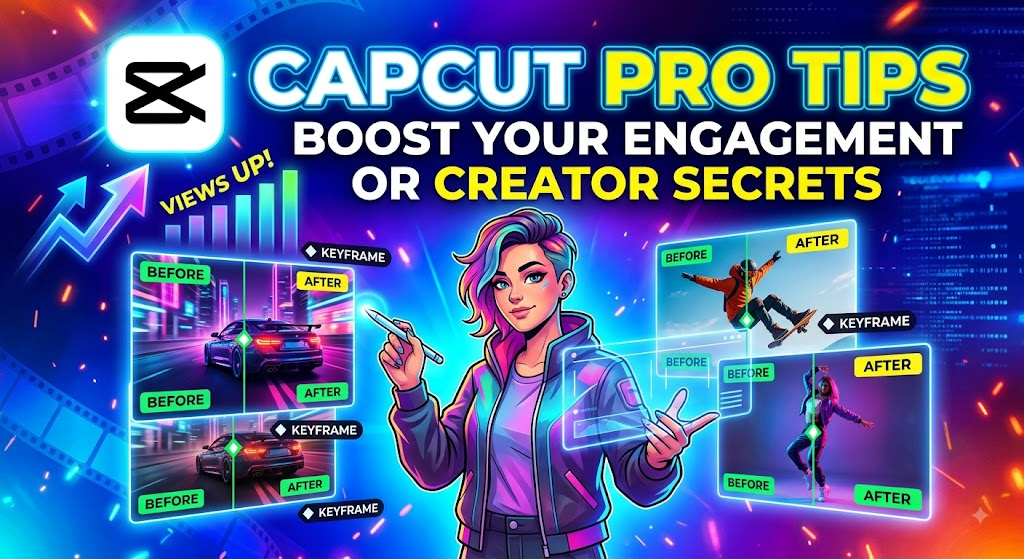
자동 재구성이 삑사리(?)가 날 때는 과감하게 해당 클립의 자동 기능을 끄세요. 대신, 캡컷의 키프레임(Keyframe) 기능(다이아몬드 아이콘)을 활용해 캐릭터가 이동하는 시작점과 끝점에만 위치 값을 찍어주는 게 훨씬 부드럽고 렌더링 부하도 적습니다.
또한, 배경은 가로로 넓게 살리고 싶다면 기존 16:9 영상을 V1 트랙에, V2 트랙에 동일한 영상을 올립니다. V1 트랙 영상을 꽉 차게 확대한 뒤 '가우시안 블러' 효과를 강하게 주고, V2 트랙의 원본 영상은 중앙에 배치하면 쇼츠에서 아주 세련된 상하단 여백 처리가 완성됩니다. 플러그인 없이 기본 기능만으로 구현 가능한 최고의 꼼수입니다.
추가로, 프로젝트를 진행하다 보면 캐시 파일이 엄청나게 쌓입니다. 캡컷이 유독 무겁게 느껴진다면 우측 상단의 톱니바퀴 아이콘을 눌러 설정에 들어간 뒤, <캐시 크기 자동 관리> 옵션을 끄고 주기적으로 직접 휴지통을 비워주세요. 웹 서버 용량 관리하듯 에디터 캐시도 관리해 줘야 쾌적한 작업이 가능합니다.
2. 오디오 싱크 밀림 현상과 자동 자막 200% 활용법
ABC송 같은 동요 애니메이션이나, TTS(Text-to-Speech)로 내레이션을 깐 정보성 영상을 만들 때 가장 스트레스 받는 부분이 바로 오디오 싱크와 자막 작업입니다. 캡컷이 대박을 친 이유 중 8할은 이 '자동 캡션(Auto Captions)' 기능 덕분이라고 해도 과언이 아니죠. 하지만 이 역시 실무에 적용해 보면 공식 매뉴얼과는 다르게 묘하게 어긋나는 타이밍 때문에 짜증이 솟구칠 때가 있습니다.
특히 외부 AI 음악 생성 툴이나 특정 녹음기에서 뽑아온 오디오 파일을 가져왔을 때, 영상 후반부로 갈수록 입 모양과 소리가 미세하게 안 맞는 '싱크 밀림' 현상을 겪어보신 적 있나요? 제가 이 문제 원인 찾느라고 하루 반나절을 통으로 날려봤는데요. 알고 보니 캡컷의 타임라인 프로젝트 샘플 레이트와 오디오 파일의 샘플 레이트(예: 44.1kHz vs 48kHz)가 충돌하면서 프레임이 미세하게 밀리는 것이었습니다.
🛠️ 에러 해결 코드/과정: 오디오 샘플 레이트 통일하기
만약 영상 끝부분에서 오디오가 0.5초 이상 밀린다면, 캡컷 내에서 억지로 자르지 마세요. 외부 오디오 변환 사이트나 프로그램을 이용해 가져오려는 모든 음원 파일의 형식을 WAV, 48000Hz, 16bit 포맷으로 통일해서 인코딩한 뒤 다시 타임라인에 얹어보세요. 귀신같이 싱크가 딱 맞아떨어집니다. 웹 개발할 때 인코딩 UTF-8로 싹 다 맞추는 거랑 똑같은 이치입니다.
자동 자막 기능에 대해서도 팁을 드리자면, 자막이 생성된 후 우측 패널에서 <캡션> 탭을 보면 텍스트들이 리스트 형태로 쭉 나옵니다. 여기서 자막이 너무 길게 잡혔다면 해당 텍스트 블록을 선택하고 Enter 키만 치면 자막이 두 줄로 나뉘거나 다음 클립으로 분할됩니다. 마우스로 일일이 컷 도구(블레이드)를 써서 자르지 마세요. 이 단축키 하나만 알아도 자막 검수 시간이 3분의 1로 줄어듭니다.
3. 렌더링 99% 멈춤 오류? 실무자의 트러블슈팅 가이드
자, 편집도 기가 막히게 끝냈고 자막에 예쁜 이펙트까지 다 넣었습니다. 이제 대망의 '내보내기(Export)'를 누르고 커피 한 잔 타왔는데... 진행률이 99%에서 미동도 하지 않는 현상. 엔지니어 출신인 저도 모니터를 부술 뻔했던 아주 악명 높은 캡컷의 고질병입니다.
원인은 여러 가지가 있지만, 보통 하드웨어 가속(GPU) 렌더링 과정에서 특정 이펙트나 스티커, 혹은 글꼴 파일과 충돌이 일어났을 확률이 90% 이상입니다. 타겟 독자를 분석해 보면, 최상급 워크스테이션보다는 일반적인 랩탑이나 중급기 데스크톱에서 개인 채널을 운영하는 1인 크리에이터 분들이 캡컷을 많이 쓰다 보니 이런 VRAM(비디오 메모리) 부족 현상이나 병목을 자주 겪습니다.
| 체크포인트 | 해결 및 조치 방법 |
|---|---|
| 하드웨어 가속 끄기 | 설정 > 성능 탭에서 하드웨어 인코딩 속도 향상 체크 해제 후 재시도 (렌더링 속도는 느려지지만 안정성은 매우 올라감) |
| 문제가 되는 클립 색출 | 전체 영상을 절반으로 나누어 각각 렌더링 해봅니다. 실패하는 구간을 좁혀가다 보면 보통 화려한 트랜지션이나 특정 AI 애니메이션 소스에 프레임 손상이 있는 경우가 많습니다. |
| 저장 경로 확인 | 의외로 C드라이브 용량이 꽉 찼거나, OneDrive 등 클라우드 연동 폴더로 내보내기를 설정해서 파일 쓰기 권한이 꼬인 경우가 많습니다. 바탕화면이나 빈 D드라이브로 경로를 변경하세요. |
캡컷은 분명 개인 크리에이터, 특히 숏폼이나 중간 길이의 AI 콘텐츠를 빠르게 찍어내야 하는 분들에게는 신이 내린 축복 같은 프로그램입니다. 하지만 100트랙이 넘어가는 복잡한 사운드 디자인이나 색보정(Color Grading)이 필요한 상업용 방송 편집에는 한계가 명확합니다. 타겟과 프로젝트 성격에 맞게, 빠른 생산성이 목적일 때 캡컷을 꺼내 드는 것이 현명합니다.
💡 자주 묻는 질문 (FAQ)
마무리: 결국 도구보다 워크플로우 시스템화가 답이다
현장에서 서버 유지보수를 하든, 집에서 유튜브 채널을 운영하든 본질은 똑같습니다. 반복되는 작업은 최대한 자동화하고, 에러가 터지는 지점은 매뉴얼화해서 피하는 것. 오늘 공유해 드린 캡컷 활용법은 제가 수많은 에러 로그(?)를 몸으로 때우며 만들어낸 최소한의 방어선입니다.
특히 저처럼 AI 툴들을 여러 개 섞어서 애니메이션을 만들거나 블로그용 영상을 편집하시는 분들이라면, 캡컷을 켤 때마다 매번 폰트를 고르고 자막 바를 세팅하지 마세요. 모든 세팅이 완벽하게 끝난 짧은 프로젝트 하나를 만들어두고, 다음 작업부터는 그 프로젝트를 <복제>해서 미디어 소스만 갈아 끼우는 방식을 써보시길 바랍니다. 이게 진정한 실무 꿀팁이자 시간 단축의 핵심입니다.
오류 때문에 머리 쥐어뜯던 시간이 이 글을 통해 조금이나마 줄어들기를 바라며, 다음 포스팅에서는 영상과 함께 연동하면 시너지가 폭발하는 SEO 콘텐츠 기획법에 대해 다뤄보겠습니다. 파이팅입니다!
- 개인 실무 프로젝트 경험 (AI 애니메이션 쇼츠 제작 워크플로우)
- CapCut 공식 지원 커뮤니티 트러블슈팅 사례 참고