📌 목차
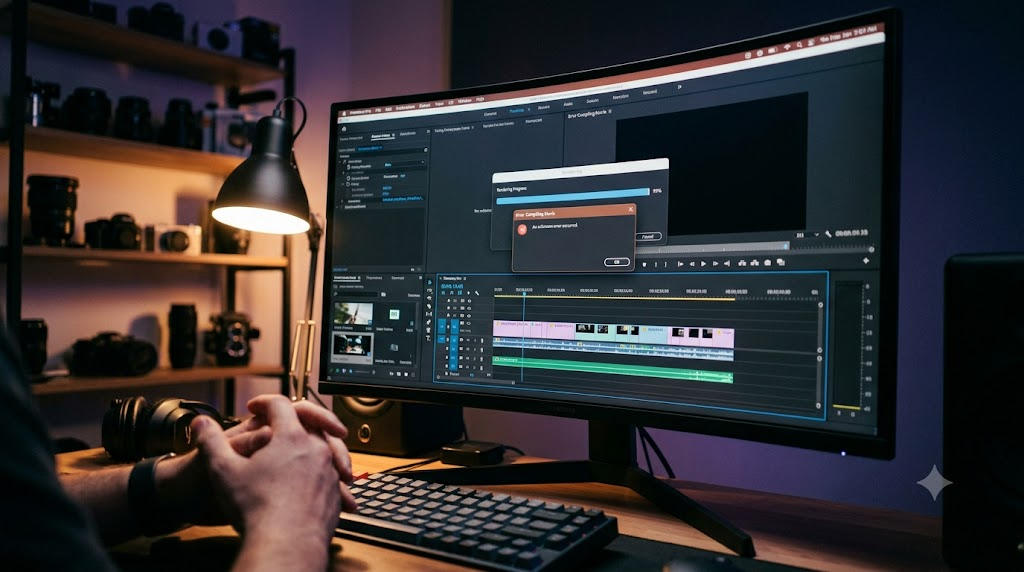
영상 편집이나 모션 그래픽 외주를 진행하시는 분들이라면 누구나 한 번쯤 등골이 서늘해지는 짜릿한(?) 경험이 있으실 겁니다. 어제도 꼬박 밤샘 작업을 마치고 아침 해를 보며 기분 좋게 '내보내기(Export)' 버튼을 눌렀는데, 렌더링 진행률 99%에서 갑자기 프리미어 프로가 꽁꽁 얼어버리는 그 순간 말이죠. 마감 시간은 딱 1시간 남았는데, 화면은 굳어버렸고 본체의 CPU 팬만 이륙하는 비행기처럼 미친 듯이 돌아가는 그 먹먹한 상황. 제가 딱 3일 전에 겪었던 리얼한 실화입니다.
10년 동안 실무 현장에서 웹 퍼블리싱과 영상 콘텐츠 제작을 병행해 왔지만, 이 놈의 'Error Compiling Movie'나 원인 모를 렌더링 멈춤 현상은 해가 바뀌고 버전이 아무리 메이저 업데이트되어도 정말 적응이 안 되더라고요. 그래서 오늘은 인터넷에 널려 있는 뻔하고 교과서적인 텍스트 긁어오기가 아니라, 제가 피눈물 흘려가며 직접 몸으로 부딪혀 알아낸 프리미어 프로 렌더링 오류 탈출기를 썰을 풀어보려고 합니다. 당장 마감이 코앞이라 급하신 분들은 목차에서 '해결 과정'부터 눌러서 바로 따라 해보세요. 분명 막힌 혈이 뻥 뚫리는 기분을 느끼실 수 있을 겁니다.
도대체 왜 렌더링이 99%에서 멈출까? (진짜 원인 분석)
도대체 왜 잘만 굴러가던 렌더링이 막판에 뻗어버리는 걸까요? 답답한 마음에 구글링을 해보면 램(RAM) 용량을 당장 늘리라느니, 그래픽카드 드라이버를 최신으로 업데이트하라는 등 영양가 없는 뻔한 소리만 나옵니다. 하지만 10년 가까이 현업에서 뒹굴어본 실무자 입장에서 솔직하게 말씀드리자면, 원인은 그렇게 단순하게 짚어낼 수 없고 소프트웨어와 하드웨어 간의 훨씬 복합적인 얽힘에서 비롯됩니다.
첫 번째 주요 원인은 프리미어 프로 특유의 고질병인 '메모리 누수(Memory Leak)' 현상입니다. 특히 4K 이상의 고해상도 영상 소스를 타임라인에 무자비하게 올려두거나, 애프터 이펙트 컴포지션을 다이렉트 링크(Dynamic Link)로 주렁주렁 걸어두었을 때 이 문제가 시한폭탄처럼 빵 터집니다. 프리미어가 사용한 메모리를 작업이 끝난 뒤 제때 운영체제에 반환하지 못하고 혼자 꽉 쥐고 있다가, 시스템의 물리적 한계치를 넘는 순간 픽 하고 프로그램 자체가 뻗어버리는 거죠.
두 번째는 하드웨어 가속 코덱의 치명적인 충돌입니다. 엔비디아(NVIDIA) 그래픽카드를 쓰시는 분들은 쾌적한 작업 효율을 위해 당연히 CUDA 가속을 켜두시겠죠? 그런데 이 훌륭한 가속 기능이 가끔 눈치 없이 특정 써드파티 플러그인이나, 스마트폰으로 대충 촬영된 VFR(가변 프레임 레이트) 영상 소스와 만나면 그야말로 타임라인 위에 지옥도가 펼쳐집니다. 어제 제 외주 프로젝트를 무참히 터뜨린 주범도 바로 클라이언트가 아이폰으로 찍어서 카카오톡으로 덜렁 보내준 VFR 소스 하나였습니다. 프리미어의 렌더링 엔진은 이 들쭉날쭉한 프레임을 고정 프레임으로 억지로 연산하려다가 제풀에 지쳐 과부하가 걸려 알 수 없는 오류 창을 뿜어내는 겁니다. 실무에서는 이런 말도 안 되는 변수들이 매일같이 쏟아지죠.
실무자가 꼽은 가장 확실한 렌더링 오류 해결 과정
그렇다면 이 악랄한 멈춤 현상을 실전에서 어떻게 재빨리 해결할 수 있을까요? 제가 가장 먼저 시도하는 첫 번째 응급처치는 아주 단순무식해 보이지만 의외로 효과가 직빵인 '미디어 캐시(Media Cache) 완전 초기화'입니다.
- 상단 메뉴에서
편집(Edit)-환경설정(Preferences)-미디어 캐시(Media Cache)로 진입합니다. - 그동안 하드디스크에 쌓인 캐시 파일들을 [Delete] 버튼을 눌러 미련 없이 싹 다 날려버리세요.
- 프로그램을 완전히 종료한 후 재시작합니다.
찌꺼기 파일들이 엉켜서 발생하는 보통의 자잘한 오류는 보통 이 과정 하나만으로도 30% 정도 깔끔하게 해결이 됩니다. 하지만 마감을 코앞에 두고 터지는 진짜 악질적인 시스템 오류는 고작 캐시 삭제 따위로 얌전히 물러나지 않죠.
파일(File) - 프로젝트 설정(Project Settings) 창을 열고, 비디오 렌더링 및 재생 항목에서 렌더러를 기존의 'Mercury Playback Engine GPU Acceleration (CUDA)'에서 'Mercury Playback Engine Software Only'로 확 바꿔버리는 겁니다.
이 설정을 적용하게 되면 화려한 GPU 가속 기능을 포기하게 되어 렌더링 속도가 복장이 터질 정도로 어마어마하게 느려집니다. 하지만, GPU와 코덱 간의 원인 모를 얽힘과 충돌을 원천 차단해버리기 때문에 끈기 있게 기다리기만 하면 무사히 렌더링을 100%까지 끝마칠 확률이 기적처럼 쑥쑥 올라갑니다. 실제로 어제 아침에 클라이언트에게 마감 지연으로 쌍욕을 먹을 뻔한 위기에서 제 목숨을 구출해 준 것도 바로 이 소프트웨어 전용 렌더링 세팅이었습니다. 실무 현장에서는 급할 때 1시간 더 걸리더라도 무조건 결과물이 튀어나오는 '안정성'이 찰나의 작업 속도보다 천 배는 더 중요하니까요.
한계점 극복과 노가다 트러블슈팅의 미학
물론, 앞서 구세주처럼 말씀드린 Software Only 렌더링 방식이 영상 편집의 만병통치약은 절대 아닙니다. 직접 실무에 적용해 보면 엄청나게 치명적인 단점과 뼈아픈 한계점이 명확하게 다가오거든요. 가장 큰 문제는 렌더링 시간이 문자 그대로 3배에서 많게는 5배 이상 무지막지하게 길어진다는 겁니다. 평소 GPU 가속으로 10분이면 뚝딱 뽑아내던 영상이, 순수하게 CPU 연산만으로 낑낑대며 돌리다 보니 1시간 가까이 걸리게 되면 분초를 다투며 퇴근을 열망하는 실무 현장에서는 속이 새카맣게 타들어갑니다.
공식 문서의 맹점: "오류가 발생하면 Adobe Media Encoder로 큐를 넘겨서 렌더링을 시도하세요."
어도비 공식 매뉴얼이나 해외 포럼의 점잖은 답변들을 보면, 이럴 때 얌전히 어도비 미디어 인코더로 렌더링 큐를 넘겨서 백그라운드에서 처리하라고 참 쉽게들 말합니다. 하지만 막상 똥줄이 타는 급한 마음에 인코더로 프로젝트를 쓱 넘기면 이번엔 인코더 앱 자체가 먹통이 되며 멈춰버리는 촌극을 저는 수십 번은 넘게 겪었습니다. 현장의 변수와 버그를 100% 예측하지 못한 공식 문서의 명백한 맹점이죠.
그래서 제가 수많은 밤샘과 샷건(키보드 내리치기)을 치며 시행착오 끝에 찾아낸 진짜 실전 트러블슈팅 과정은, 렌더링이 뻗어버리는 정확한 '오류 발생 구간'을 수동으로 색출해 내는 겁니다. 웹 퍼블리싱 실무 경험을 접목하자면, 마치 프론트엔드 작업 시 <script> 코드가 충돌하여 화면이 렌더링되지 않을 때 브라우저 개발자 도구를 켜서 에러 로그를 한 줄씩 추적하듯이, 프리미어에서도 문제의 프레임을 추적하는 마인드셋이 절실히 필요합니다.
| 트러블슈팅 스텝 | 상세 행동 요령 |
|---|---|
| 1. 프레임 타임코드 메모 | 렌더링이 멈추거나 에러창이 뜰 때 화면 하단에 표시되는 프레임 숫자나 타임코드를 재빨리 메모합니다. |
| 2. 타임라인 추적 | 해당 시간대로 이동하여 과도한 색보정, 손상된 MP4 소스, 무거운 MOGRT 파일이 있는지 확인합니다. |
| 3. 부분 사전 렌더링 | 해당 문제 구간만 인/아웃(I/O) 점을 잡아 미리 렌더링(Render In to Out)을 돌려 녹색 바로 만듭니다. |
| 4. 우회 및 덮어쓰기 | 미리 렌더링된 더미 파일을 그 위에 덮어씌우거나, 렌더링 시 문제를 일으키는 특정 효과 레이어의 눈을 잠시 꺼둡니다. |
1프레임 단위로 원인을 찾는 지독한 노가다성이 짙지만, 백약이 무효할 때 이게 현장에서는 가장 빠르고 확실하게 결과물을 뽑아내는 무적의 돌파구입니다.
타겟 맞춤형 프로젝트 세팅 분석
그렇다면 제가 지금까지 침 튀겨가며 떠든 이런 하드코어한 세팅 변경과 무식해 보이는 트러블슈팅 방법들은 도대체 어떤 분들에게 가장 간절하고 필요한 지식일까요? 타겟 독자를 명확히 분석해 보겠습니다.
우선 저처럼 화려한 연출을 위해 무거운 모션 그래픽 템플릿(MOGRT)을 밥 먹듯이 남발하거나, 영상 전체 룩을 잡겠다고 모든 컷에 Lumetri Color 조정 레이어를 덕지덕지 발라서 작업하시는 전문 편집자 및 영상 퍼블리셔 분들에게는 이 내용은 생존을 위한 필수 교양과도 같습니다. 특히 빡빡한 외주 프로젝트를 여러 개 굴리면서 클라이언트와의 납기일 약속을 무조건 사수해야 하는 프리랜서나 현장 실무 엔지니어 분들이라면, 렌더링 도중 시스템이 펑 하고 터졌을 때 패닉에 빠지지 않고 즉각적으로 꺼내 들 수 있는 '플랜 B'와 '플랜 C'의 매뉴얼을 머릿속에 완벽하게 장착하고 있어야 합니다. 납기 지연은 곧 신용 하락과 밥줄 끊김으로 직결되니까요.
반면에 그냥 단순한 컷 편집 위주로 가볍게 친구들과 보는 일상 브이로그를 만드시거나, 예능 자막 몇 개 얹어서 유튜브 쇼츠를 올리는 라이트 유저분들이라면, 굳이 속도에 심각한 제약이 생기는 Software Only 렌더링까지 깊게 들어갈 필요조차 없습니다. 그런 분들은 평소에 정기적인 캐시 삭제를 해주고 불필요한 비디오 트랙만 깔끔하게 잘 정리하는 것만으로도 충분히 쾌적하고 쌩쌩한 작업 환경을 유지하실 수 있을 겁니다. 자신이 현재 굴리고 있는 프로젝트의 무게감과 복잡도를 객관적으로 파악하고, 그 상황에 딱 맞는 효율적인 대응 전략을 취사선택하는 것이야말로 툴에 질질 끌려다니지 않는 진짜 프로의 자세라고 생각합니다.
실전 꿀팁과 에러를 대하는 프로의 자세
자, 이제 길고 길었던 실무 썰을 슬슬 마무리 지어보겠습니다. 어도비 프리미어 프로는 우리의 머릿속 상상력을 눈앞의 현실로 만들어주는 정말 강력하고 훌륭한 툴임에는 틀림없지만, 동시에 가끔씩 이렇게 사람 피를 쫙쫙 말리게 하는 징그러운 애증의 녀석이기도 합니다.
여기서 10년 차 실무자로서 오늘 글을 끝까지 읽어주신 분들께 드리고 싶은, 구글링 검색으로는 절대 알기 힘든 찐 꿀팁 세팅을 하나 투척하겠습니다.
웹 퍼블리싱을 하면서 HTML 문서의 뼈대를 잡을 때 <div> 나 <section> 태그를 시맨틱하고 깔끔하게 구성하듯이, 영상 편집 타임라인도 효과가 엉키지 않게 트랙을 논리적으로 레이아웃화하는 습관이 중요합니다. 그리고 평소 타임라인에서 컷 편집 작업을 할 때 프로그램 모니터의 실시간 재생 화질을 굳이 Full로 똥고집 부리지 말고 1/2이나 1/4로 과감히 낮춰두는 소소한 습관을 들이세요. 이것만으로도 작업 중 불필요한 메모리 낭비를 확 줄이는 데 은근히 엄청난 도움이 됩니다.
IT 세상에 버그 없는 완벽한 무결점 프로그램은 없습니다. 결국 유능한 실무자는 툴의 에러를 두려워하며 벌벌 떠는 수동적인 유저가 아니라, 당황하지 않고 에러와 뻔뻔하게 타협하며 시스템의 빈틈을 능숙하게 우회하는 방법을 끊임없이 체득하는 사람이어야 합니다. 오늘 제 땀내가 밴 치열했던 경험담이 여러분의 억울한 야근 시간을 단 10분이라도 앞당겨 드리는 데 작게나마 기여했기를 진심으로 바랍니다. 렌더링 오류 없는 평온한 하루 보내시고, 다들 무사히 칼퇴하시길 찐하게 응원합니다!